




AutoCAD 명령창 또는 문자에 한글 입력 시 자소(모음/자음)가 분리되는 오류
Autodesk Support
2026년 4월 24일
다루는 제품 및 버전
Issue:
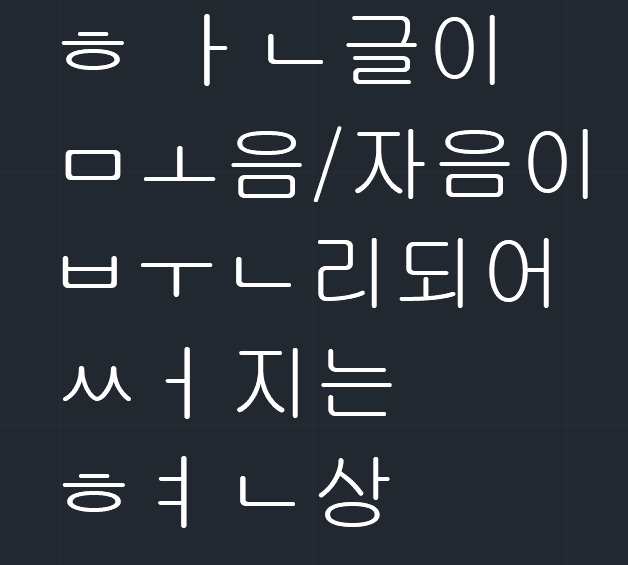
사용자가 보고하기를 AutoCAD 제품군에서 한글 입력 시 아래의 스크린 샷과 같이 글씨의 자소(모음/자음)가 분리되어 입력되거나 밀려 보이는 현상이 나타납니다.
Environment:
Windows11.
Causes:
- Windows 11 프로파일 손상.
- Windows 11의 Microsoft 입력기 손상.
- Windows 11의 Microsoft 입력기의 호환성 기능 손상.
- DTEXTED 또는 TEXTED의 시스템 변수 값을 "1"로 변경.
Solution:
Microsoft IME 입력기 호환성 사용 여부 확인
Microsoft 입력기를 설정하는 방법은 다음과 같으며, 해당 작업을 하기전에 실행되어 있는 AutoCAD 제품군을 종료한 다음 진행해야합니다.
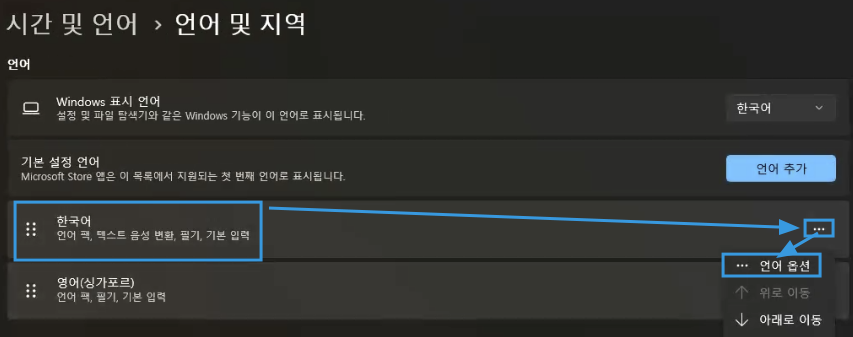
- 시작 > 설정 > 시간 및 언어 > 언어 및 지역 선택.
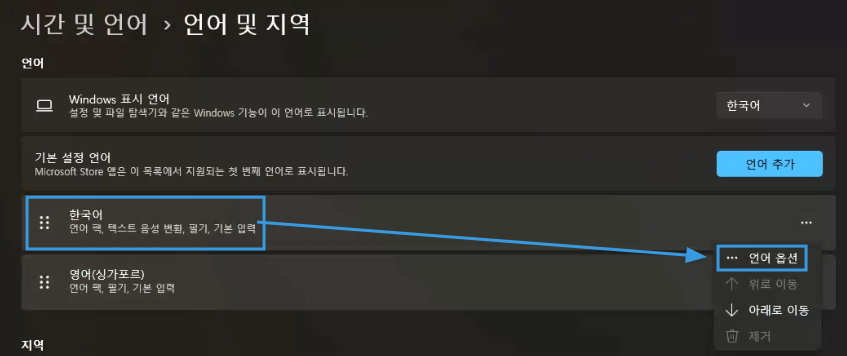
- 언어 항목에 등록되어 있는 한국어의 "…" 클릭 후 "언어 옵션" 선택.
-
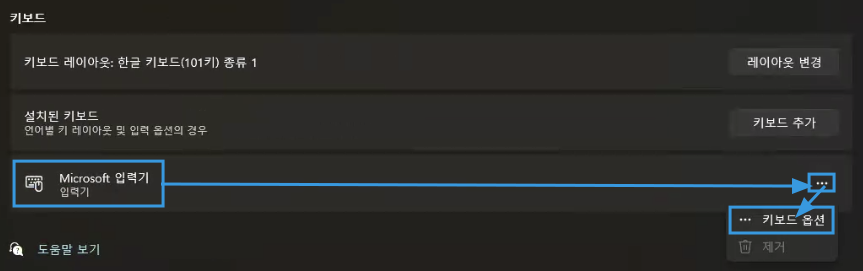
키보드 항목에 등록되어 있는 Microsoft 입력기의 "..." 클릭 후 "키보드 옵션" 선택.
-
이전 버전의 Microsoft IME 입력기 호환성 항목을 아래의 스크린 샷과 같이 "끔"으로 변경.
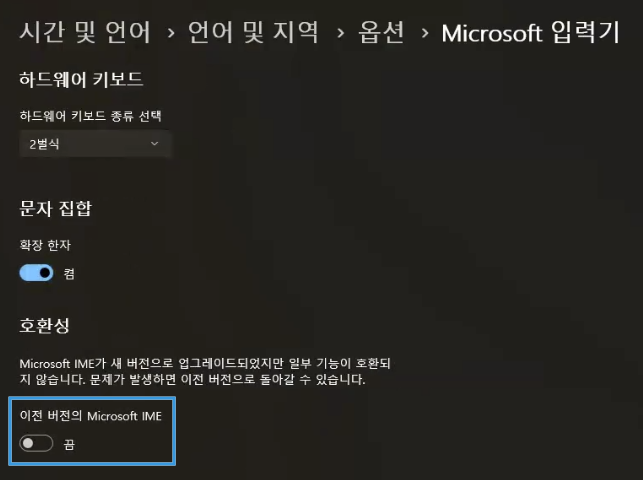
참고 사항 : Windows 11의 Microsoft 입력기의 호환성 기능이 끔으로 되어 있을 경우, Windows 11의 프로파일 손상 및 Windows 11의 Microsoft 키보드 입력기의 손상 되었을 가능성이 있습니다.
키보드의 기본 입력 방법 재설정
Windows 11의 언어 설정과 키보드의 기본 입력 방법들을 다시 재설정을 하는 방법이며, 해당 작업을 하기전에 실행되어 있는 AutoCAD 제품군을 종료한 다음 진행해야 합니다.
- 시작 > 설정 선택.
- 시간 및 언어 > 입력 > 고급 키보드 설정 선택.
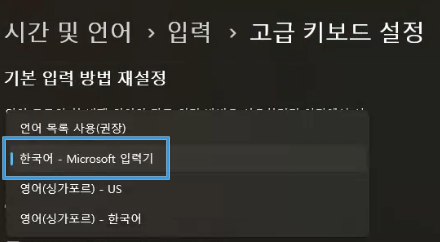
- 아래의 스크린 샷과 같이 기본 입력 방법 재설정에서 언어 목록 사용(권장)을 "한국어 - Microsoft 입력기"로 변경.
Microsoft 입력기 삭제 및 재 생성
Microsoft 입력기의 호환성 기능을 끌 수 없거나 또는 호환성 기능을 켰을때에도 동일한 문제가 발생하였을 때 고려해 볼 수 있는 방법입니다.
- 시작 > 설정 > 시간 및 언어 > 언어 및 지역 선택.
- 언어 항목에 있는 한국어의 언어 옵션 선택.
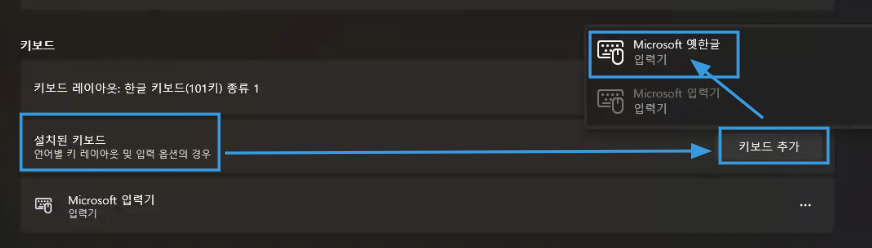
- 키보드 항목에 있는 설치된 키보드의 "키보드 추가" 선택 및 "Microsoft 옛한글" 선택.
- Microsoft 입력기 제거.
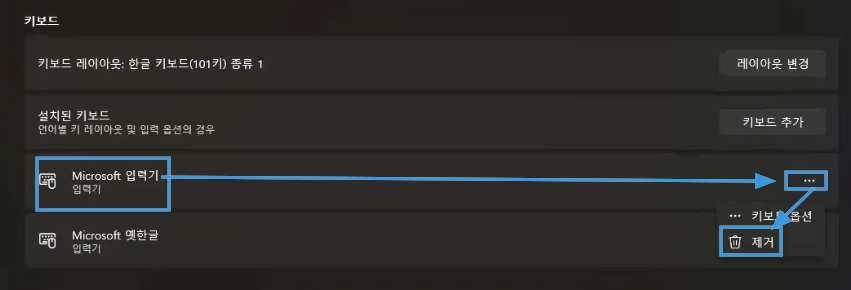
- Windows 11 재부팅.
- 재부팅 이후, 키보드 추가에서 "Microsoft 입력기" 추가.
- Microsoft 옛한글 제거.
- Windows 11 재부팅.
- 동일한 문제가 발생하는지 확인.
Windows 11 최신 업데이트
Windows 11을 최신 빌드로 업데이트 합니다. Windows 11 Installation Assistant | 마이크로소프트 참고.
Windows 11 사용자 계정 생성
Windows 11에서 새로운 사용자 계정을 생성할 경우, 다음과 같이 생성하는 것을 권장 합니다.
- 사용자 이름 : 영문으로 작성.
- 계정 등급 : 로컬 관리자 계정.
Windows 11 복구 작업
Windows 11 복구 작업은 다음과 같은 방법으로 진행 합니다.
- 시작 > CMD 입력 > 관리자 권한으로 실행.
- 명령 프롬프트가 관리자 권한으로 실행 되었을 때, 아래의 4개의 명령어들을 순차적으로 입력합니다.
- SFC /SCANNOW
- DISM.exe /Online /Cleanup-Image /ScanHealth
- DISM.exe /Online /Cleanup-image /Restorehealth
- DISM.exe /online /cleanup-image /startcomponentcleanup
DTEXTED 또는 TEXTED 시스템 변수 변경
DTEXTED 또는 TEXTED의 시스템 변수를 기본 값인 "2"로 변경합니다.
